
Sering kesal karena hasil copy paste dari ChatGPT berantakan di Word atau Excel? Simak panduan lengkap cara copy ChatGPT agar format tidak berubah, rapi, dan cepat di sini.
Pernahkah kamu merasa frustrasi saat menyalin jawaban dari ChatGPT ke Microsoft Word atau Google Docs, dan hasilnya malah berantakan?
Mulai dari latar belakang hitam yang ikut terbawa, tabel yang hancur, hingga rumus matematika yang berubah menjadi kode aneh. Kamu tidak sendirian.
Masalah ini adalah keluhan paling umum yang dialami pengguna AI saat ini. Artikel ini akan memandu kamu langkah demi langkah untuk mengatasi masalah tersebut.
Kita akan membedah cara menyalin teks, tabel, koding, hingga rumus matematika agar tetap rapi, estetik, dan profesional tanpa perlu mengedit ulang satu per satu.
Mengapa Format ChatGPT Sering Berantakan?
Sebelum masuk ke solusi, kamu perlu paham akarnya. ChatGPT menggunakan format teks yang disebut Markdown. Ini adalah bahasa pengkodean ringan yang digunakan untuk membuat teks tebal, miring, tabel, atau blok kode.
Masalah muncul ketika kamu menyalin teks Markdown mentah ini ke dalam aplikasi “Rich Text” seperti Microsoft Word yang memiliki aturan pemformatan berbeda.
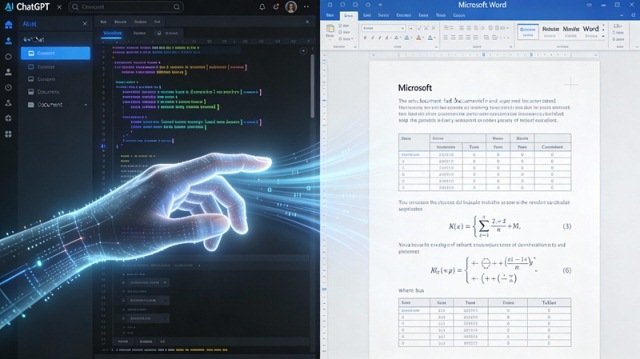
Word sering kali tidak langsung “menerjemahkan” Markdown tersebut, atau malah menerjemahkan latar belakang gelap (dark mode) dari antarmuka ChatGPT sebagai background color teks. Akibatnya, dokumen kamu terlihat seperti tambal sulam yang tidak rapi.
Langkah 1: Gunakan Tombol “Copy” Bawaan (Jangan Blok Manual)
Kesalahan paling mendasar yang sering kamu lakukan adalah memblok teks secara manual (drag mouse dari atas ke bawah) lalu menekan Ctrl+C.
Cara ini “memaksa” browser untuk menyalin gaya tampilan website, termasuk warna latar belakang abu-abu atau hitam yang ada di layar ChatGPT.
Solusi paling sederhana adalah menggunakan fitur bawaan:
- Arahkan kursor ke bagian bawah jawaban ChatGPT.
- Cari ikon Clipboard kecil (biasanya di sebelah tombol Like/Dislike).
- Klik ikon tersebut hingga berubah menjadi tanda centang (Copied).
- Tempel (Paste) di dokumen tujuanmu.
Meskipun cara ini membersihkan sebagian besar latar belakang warna, terkadang struktur tabel atau heading masih bisa bergeser jika aplikasi tujuanmu tidak mendukung format Markdown sepenuhnya.
Langkah 2: Trik “Paste Special” di Microsoft Word
Jika cara pertama masih menyisakan format aneh (seperti font yang berbeda), kamu wajib menggunakan fitur Paste Special. Ini adalah fitur penyelamat yang sering dilupakan.
Berikut caranya:
- Salin teks dari ChatGPT menggunakan tombol Copy.
- Buka Microsoft Word.
- Jangan langsung tekan Ctrl+V. Sebaliknya, klik kanan pada area kosong.
- Di bawah menu “Paste Options”, pilih ikon yang bergambar huruf ‘A’ saja (Keep Text Only) atau pilih Merge Formatting.
Dengan memilih Keep Text Only, Word akan membuang semua format asing dari ChatGPT dan menyesuaikan teks tersebut dengan format font, ukuran, dan spasi yang sedang kamu gunakan di dokumen Word kamu saat ini.
Langkah 3: Cara Copy Tabel ke Excel Tanpa Hancur
Menyalin tabel adalah tantangan tersendiri. Seringkali saat dipindahkan ke Excel, semua data masuk ke satu kolom saja, atau garis tabelnya hilang.
Untuk hasil sempurna, ikuti trik ini:
- Minta Format Khusus: Sebelum menyalin, perintahkan ChatGPT dengan prompt: “Buatkan data ini dalam format tabel yang bisa dicopy ke Excel”.
- Gunakan Google Sheets sebagai Perantara:
- Salin tabel dari ChatGPT.
- Buka Google Sheets (gratis di browser).
- Tempel (Paste) di sana. Google Sheets biasanya lebih cerdas membaca struktur tabel HTML/Markdown daripada Excel versi lama.
- Salin kembali tabel yang sudah rapi dari Google Sheets, lalu tempel ke Excel.
Cara ini menjamin kolom dan baris terpisah dengan sempurna tanpa perlu memisahkan data menggunakan fitur Text to Columns yang rumit.
Langkah 4: Rahasia Menyalin Rumus Matematika (LaTeX)
Bagi kamu mahasiswa atau peneliti, menyalin rumus matematika adalah mimpi buruk. ChatGPT menulis rumus dalam format LaTeX (kode seperti \frac{a}{b}), yang jika disalin mentah-mentah akan terlihat seperti kode pemrograman, bukan rumus matematika cantik.
Cara agar rumus langsung jadi di Word:
- Minta ChatGPT: “Tuliskan rumus ini dalam format MathML atau LaTeX yang kompatibel dengan Word”.
- Salin kode rumusnya.
- Di Word, tekan Alt + = (tombol Alt dan sama dengan) untuk memunculkan kotak Equation.
- Tempel kode LaTeX tersebut ke dalam kotak, lalu tekan Enter. Word akan otomatis merender kode tersebut menjadi simbol matematika profesional.
Langkah 5: Gunakan Tools Pihak Ketiga (MassiveMark)
Jika kamu sering bekerja dengan dokumen kompleks yang berisi campuran teks, kode, tabel, dan rumus sekaligus, cara manual di atas mungkin melelahkan.
Ada sebuah alat rahasia bernama MassiveMark Playground yang sedang viral di komunitas produktivitas.
Langkahnya:
- Salin seluruh jawaban dari ChatGPT.
- Buka website MassiveMark (com/massivemark).
- Tempel teks di kolom input.
- Alat ini akan merender tampilan menjadi dokumen yang siap cetak.
- Klik tombol Export to Docx atau PDF.
Hasilnya? Dokumen Word yang kamu unduh akan memiliki format tebal, miring, heading, tabel, dan rumus matematika yang 100% rapi seperti tampilan aslinya, tanpa latar belakang hitam yang mengganggu. Ini adalah cara tercepat untuk artikel panjang.
Langkah 6: Bersihkan Format dengan Notepad (Cara Klasik)
Jika kamu tidak memiliki akses internet untuk membuka tools tambahan dan Paste Special di Word sedang bermasalah, kembalilah ke cara klasik yang ampuh:
- Salin teks dari ChatGPT.
- Buka aplikasi Notepad (di Windows) atau TextEdit (di Mac).
- Tempel teks di sana. Notepad adalah aplikasi plain text yang secara otomatis akan membunuh semua kode pemformatan, warna, link, dan tabel.
- Salin ulang teks bersih dari Notepad tersebut.
- Tempel ke Word atau email kamu.
Meskipun cara ini menghilangkan tabel dan huruf tebal, ini adalah cara paling aman untuk memastikan tidak ada kode tersembunyi yang membuat dokumenmu corrupt atau berantakan.
Tips Tambahan: Ekstensi Browser
Untuk kamu yang menginginkan efisiensi tingkat tinggi, kamu bisa memasang ekstensi browser seperti “ChatGPT Copy” di Google Chrome.
Ekstensi ini menambahkan tombol khusus di setiap jawaban ChatGPT yang memungkinkan kamu memilih format salinan: apakah ingin format Markdown murni, HTML, atau teks biasa.
Dengan menggunakan ekstensi ini, kamu bisa melewatkan langkah pembersihan manual karena teks yang masuk ke clipboard kamu sudah disesuaikan dengan kebutuhan sejak awal.
Kesimpulan
Menyalin teks dari ChatGPT tidak harus menjadi pekerjaan yang membuat stres. Kuncinya adalah memahami bahwa kamu tidak bisa sekadar memblok dan menempel begitu saja.
Untuk teks biasa, gunakan fitur Paste Special: Keep Text Only. Untuk tabel, manfaatkan Google Sheets sebagai perantara. Dan untuk dokumen kompleks berisi rumus, MassiveMark adalah solusi terbaik saat ini.
Dengan menerapkan langkah-langkah di atas, kamu bisa menghemat waktu editing berjam-jam dan fokus pada isi konten pekerjaanmu, bukan pada teknis merapikan dokumen. Selamat mencoba dan buat pekerjaanmu lebih efisien mulai hari ini