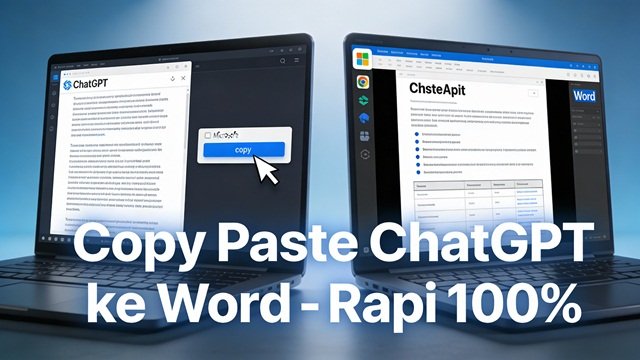
Bingung kenapa copy paste dari ChatGPT ada background hitam? Simak panduan lengkap Cara Copy Paste ChatGPT ke Word agar rapi dan bersih.
Pernahkah kamu menyalin jawaban dari ChatGPT lalu menempelkannya ke Microsoft Word, tapi hasilnya justru berantakan?
Biasanya, teks tersebut membawa kotak latar belakang (background) berwarna hitam atau abu-abu, font yang tidak sesuai, hingga format tabel yang hancur.
Sebagai seorang ilmuwan, saya bisa jelaskan bahwa ini terjadi karena kamu menyalin format HTML/CSS (Markdown) dari antarmuka web ChatGPT yang “gelap” ke dalam lingkungan Word yang berbasis XML
Jangan khawatir, kamu tidak perlu mengetik ulang semuanya.
Cara Copy Paste ChatGPT ke Word Tanpa Format Berantakan
Berikut adalah metode ilmiah dan terstruktur untuk memindahkan data dari ChatGPT ke Word agar 100% rapi, mulai dari teks biasa hingga rumus matematika yang kompleks.
1. Teknik “Paste Special” (Untuk Menghapus Background Hitam)
Metode ini adalah yang paling dasar namun sering diabaikan. Masalah utama “kotak hitam” muncul karena Word berusaha mempertahankan format asli dari browser (Source Formatting).
Kamu harus memutus rantai format tersebut.
- Langkah 1: Blok teks di ChatGPT, lalu tekan Ctrl + C untuk menyalin.
- Langkah 2: Buka dokumen Microsoft Word kamu.
- Langkah 3: Jangan langsung tekan Ctrl + V! Klik kanan pada area kosong di Word.
- Langkah 4: Di bawah menu “Paste Options”, pilih ikon bergambar huruf ‘A’ kapital yang bernama “Keep Text Only”.
- Alternatif Genius: Kamu juga bisa menempelkan teks tersebut terlebih dahulu ke aplikasi Notepad (Windows) atau TextEdit (Mac). Notepad akan secara otomatis melucuti semua kode HTML dan menyisakan teks murni (plain text). Setelah itu, baru salin dari Notepad ke Word.
Cara ini efektif menghilangkan background hitam, tetapi kelemahannya adalah menghilangkan format tebal (bold), miring (italic), dan struktur tabel.
2. Menggunakan MassiveMark untuk Mempertahankan Format Kompleks
Jika kamu membutuhkan format tabel, bullet points, atau struktur dokumen yang utuh tanpa background aneh, metode “Keep Text Only” tidak akan berhasil.
Kamu membutuhkan alat perantara (bridge tool) yang cerdas. Salah satu alat terbaik saat ini adalah MassiveMark.
- Langkah 1: Di ChatGPT, salin jawaban yang mengandung tabel atau format kompleks.
- Langkah 2: Kunjungi situs MassiveMark (com).
- Langkah 3: Tempelkan (Paste) teks dari ChatGPT ke kolom input yang tersedia (biasanya ikon merah).
- Langkah 4: Klik tombol Insert atau Export. Alat ini akan merender ulang Markdown ChatGPT menjadi format dokumen yang bersih.
- Langkah 5: Unduh hasilnya sebagai file .docx atau PDF. Hasilnya akan sangat presisi, mempertahankan tabel dan heading tanpa membawa background hitam dari mode gelap ChatGPT.
3. Trik Ilmuwan: Memindahkan Rumus Matematika (LaTeX)
Bagi kamu yang mengerjakan skripsi atau jurnal ilmiah, menyalin rumus matematika adalah mimpi buruk karena sering berubah menjadi kode aneh saat dipindahkan ke Word.
Solusinya adalah menggunakan bahasa format matematika universal bernama LaTeX.
- Langkah 1: Jangan minta ChatGPT memberikan rumus jadi. Perintahkan: “Tuliskan rumus ini dalam format LaTeX code block”.
- Langkah 2: Salin kode LaTeX tersebut (contohnya: x = \frac{-b \pm \sqrt{b^2-4ac}}{2a}).
- Langkah 3: Di Microsoft Word, tekan tombol pintas Alt + = (Alt dan sama dengan) secara bersamaan untuk memunculkan Equation Editor.
- Langkah 4: Tempelkan (Paste) kode LaTeX ke dalam kotak equation tersebut.
- Langkah 5: Tekan Enter, dan Word akan otomatis merender kode tersebut menjadi simbol matematika yang cantik dan profesional.
4. Meminta ChatGPT Membuatkan File Langsung
Tahukah kamu bahwa ChatGPT (terutama versi GPT-4o) sebenarnya memiliki kemampuan coding python yang bisa membuatkan file Word untukmu?
Ini adalah cara paling efisien karena meminimalisir intervensi manual.
- Langkah 1: Gunakan prompt spesifik: “Buatkan saya file Word (.docx) yang berisi rangkuman di atas. Pastikan formatnya rapi menggunakan heading dan bullet points.”
- Langkah 2: ChatGPT akan menjalankan analisis data, membuat skrip Python di latar belakang, dan memberikan tautan “Download File”.
- Langkah 3: Klik tautan tersebut, dan kamu akan mendapatkan file Word yang sudah terformat sempurna tanpa perlu copy-paste manual.
5. Mengatasi Tabel yang Hancur
Seringkali saat menyalin tabel, garis-garisnya hilang di Word. Jika kamu tidak ingin menggunakan MassiveMark atau ekspor file, lakukan langkah manual ini:
- Langkah 1: Salin tabel dari ChatGPT.
- Langkah 2: Paste di Word (hasilnya mungkin terlihat kacau).
- Langkah 3: Blok seluruh teks tabel tersebut.
- Langkah 4: Pergi ke menu Insert > Table > pilih Convert Text to Table.
- Langkah 5: Pastikan opsi pemisah (separator) diatur sesuai format teks (biasanya tab atau koma), lalu klik OK.
Dengan menerapkan kelima langkah di atas, kamu tidak hanya sekadar “menyalin”, tetapi melakukan transfer data secara cerdas.
Efisiensi kerja kamu akan meningkat drastis karena tidak perlu lagi menghabiskan waktu berjam-jam untuk memperbaiki format yang rusak.