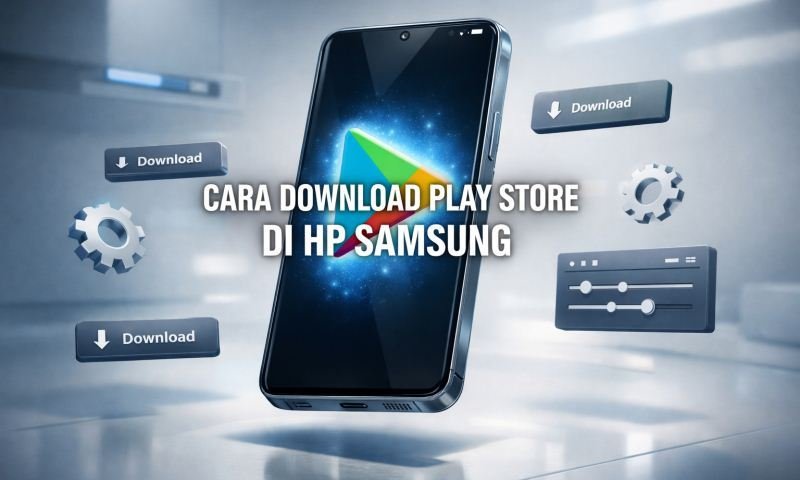
Panik? Jangan reset pabrik dulu! Simak panduan lengkap cara download Play Store di HP Samsung hilang dan mengaktifkannya kembali dengan mudah di sini.
Kehilangan akses ke Google Play Store di HP Samsung memang bisa bikin pusing.
Sebagai gerbang utama untuk mengunduh aplikasi penting seperti WhatsApp, Instagram, hingga Mobile Banking, hilangnya toko aplikasi ini bisa melumpuhkan produktivitas kamu.
Banyak pengguna Samsung mengira mereka harus melakukan flash ulang atau pergi ke service center saat ikon ini lenyap.
Namun, tenang saja. Faktanya, dalam 90% kasus, Google Play Store tidak benar-benar terhapus dari sistem Android kamu, melainkan hanya dinonaktifkan atau disembunyikan oleh sistem One UI.
Artikel ini akan memandu kamu langkah demi langkah untuk memulihkan atau men-download ulang Play Store dengan aman dan cepat.
Mengapa Play Store Bisa Hilang dari HP Samsung?
Sebelum masuk ke teknis perbaikan, kamu perlu paham kenapa ini terjadi agar tidak terulang. Biasanya, Play Store hilang karena tiga hal utama:
- Tidak Sengaja Dinonaktifkan (Disabled): Fitur ini ada untuk mencegah penghapusan aplikasi sistem, jadi sistem hanya “mematikan” aksesnya.
- Bug pada Peluncur (Launcher): Home screen Samsung mengalami glitch sehingga ikon tidak muncul.
- File Korup: Gagal update menyebabkan aplikasi crash dan hilang dari daftar.
Berikut adalah solusi berurutan mulai dari yang termudah hingga langkah teknis instalasi manual.
Cek dan Aktifkan Kembali Play Store (Metode Paling Ampuh)
Seringkali, kamu tidak perlu men-download apa pun. Aplikasi Google Play Store adalah aplikasi bawaan sistem (bloatware) yang sebenarnya sangat sulit dihapus secara permanen tanpa akses root.
Kemungkinan besar, aplikasi ini hanya dalam status “Disabled” atau Dinonaktifkan.
Ikuti langkah-langkah ini untuk mengaktifkannya kembali di Samsung One UI terbaru:
- Buka menu Pengaturan (Settings) di HP Samsung kamu.
- Gulir ke bawah dan pilih menu Aplikasi (Apps).
- Di kolom pencarian aplikasi, ketik “Google Play Store”.
- Jika ketemu, klik ikon tersebut. Perhatikan status di bagian bawah layar.
- Jika kamu melihat tombol bertuliskan Aktifkan (Turn On/Enable), segera tekan tombol tersebut.
- Tunggu beberapa detik, dan ikon Play Store akan muncul kembali di app drawer (menu aplikasi) kamu.
Jika metode ini berhasil, masalah kamu selesai tanpa perlu download file berbahaya!
Download Play Store Manual via APK (Jika Benar-Benar Terhapus)
Jika kamu sudah mencari di pengaturan namun aplikasinya benar-benar tidak ada (biasanya terjadi pada HP Samsung bekas yang di-root atau region Tiongkok), kamu harus mengunduh file mentahan aplikasi (APK) secara manual.
Peringatan Keamanan: Jangan sembarangan men-download APK dari Google. Banyak situs menyisipkan malware.
Kamu wajib menggunakan situs penyedia APK yang terverifikasi keamanannya seperti APKMirror atau APKPure yang memverifikasi tanda tangan kriptografi asli dari Google.
Berikut cara aman download dan install Play Store di HP Samsung:
A. Persiapan Izin Install
Sebelum download, kamu harus mengizinkan HP Samsung menginstal aplikasi dari luar Galaxy Store:
- Masuk ke Pengaturan > Keamanan dan Privasi.
- Cari menu Instal aplikasi yang tidak dikenal (Install unknown apps).
- Pilih aplikasi browser yang akan kamu gunakan (misalnya: Chrome atau Samsung Internet).
- Geser tombol Izinkan dari sumber ini menjadi aktif (On).
B. Proses Download dan Install
- Buka browser di HP kamu, lalu kunjungi situs com.
- Ketik “Google Play Store” di kolom pencarian situs tersebut.
- Pilih versi terbaru yang stable (hindari versi beta jika kamu ingin kestabilan).
- Klik tombol Download APK (pastikan kamu memilih varian “nodpi” jika bingung memilih, karena ini yang paling universal).
- Setelah file terunduh, buka file tersebut dari panel notifikasi atau folder “Download” di “File Saya”.
- Akan muncul pop-up konfirmasi, tekan Install atau Update.
Tunggu proses instalasi selesai, dan Play Store versi terbaru sudah siap digunakan di HP Samsung kamu.
Munculkan Ikon yang Tersembunyi di One UI
Terkadang, aplikasinya sudah aktif dan terinstal, tapi kamu tidak bisa menemukannya di layar depan.
Ini masalah kerapian tampilan saja. Di HP Samsung, aplikasi bisa disembunyikan dari menu utama.
Cara mengecek dan memunculkannya:
- Cubit layar depan (home screen) atau tekan tahan di area kosong, lalu pilih Pengaturan (ikon gerigi di pojok kanan bawah layar menu).
- Cari menu Sembunyikan Aplikasi (Hide Apps).
- Lihat di kolom “Aplikasi Tersembunyi” (Hidden Apps) di bagian atas.
- Jika ada ikon Google Play Store di sana, tekan tanda minus (-) pada ikon tersebut untuk menghapusnya dari daftar tersembunyi.
- Tekan Selesai (Done) di bagian bawah.
- Cek kembali menu aplikasi kamu, Play Store pasti sudah kembali muncul.
Update Google Play Services (Komponen Wajib)
Play Store tidak bisa berdiri sendiri. Ia membutuhkan “otak” bernama Google Play Services.
Jika Play Store kamu sering menutup sendiri (force close) setelah di-download, kemungkinan Play Services kamu kadaluarsa.
Kamu tidak bisa menemukan Play Services di pencarian Play Store biasa. Cara updatenya:
- Buka Pengaturan > Aplikasi.
- Cari Google Play Services (Layanan Google Play).
- Scroll ke paling bawah, klik Detail aplikasi di toko (App details in store).
- Jika tombol bertuliskan Update, segera lakukan pembaruan agar sinkronisasi akun Google kamu berjalan lancar.
Solusi Pamungkas: Factory Reset
Jika semua langkah di atas—mulai dari cek aplikasi nonaktif hingga instalasi manual APK—gagal total, ada kemungkinan kerusakan pada sistem operasi Android kamu. Solusi terakhir adalah mengembalikan HP ke pengaturan pabrik.
Namun, ingat! Langkah ini akan menghapus seluruh data foto, video, dan kontak kamu. Pastikan kamu melakukan Backup data terlebih dahulu ke Samsung Cloud atau PC sebelum melakukan langkah ini:
- Masuk ke Pengaturan > Manajemen Umum > Reset > Reset Data Pabrik.
Dengan mengikuti panduan di atas, seharusnya kamu sudah bisa menikmati kembali ribuan aplikasi di HP Samsung kesayangan kamu.
Selalu pastikan untuk menjaga keamanan HP dengan tidak mengunduh aplikasi “Mod” sembarangan yang sering menjadi penyebab rusaknya sistem Play Store. Selamat mencoba