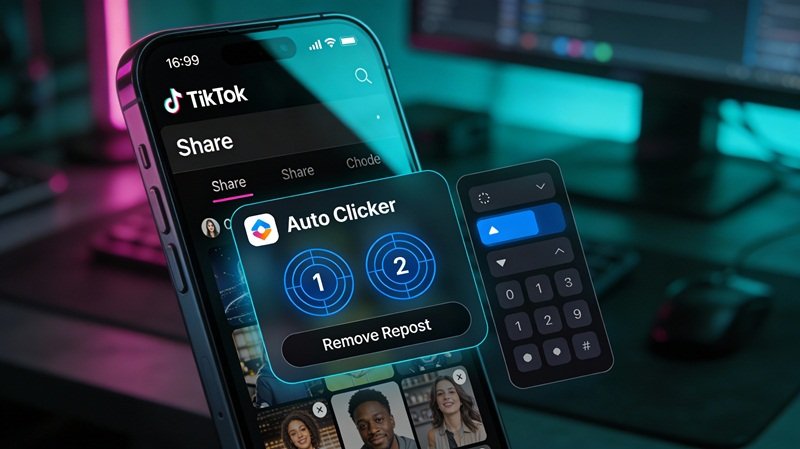
Ingin menghapus ribuan repost TikTok sekaligus? Simak panduan lengkap cara menghapus postingan ulang di TikTok pakai Auto Clicker. Cepat, otomatis, dan anti pegal!
Apakah kamu pernah merasa profil TikTok kamu menjadi berantakan karena terlalu banyak melakukan repost (postingan ulang) video orang lain?
Awalnya mungkin seru membagikan konten menarik, tapi lama-kelamaan, ribuan video repost tersebut bisa menenggelamkan konten asli buatanmu sendiri.
Masalah utamanya adalah TikTok, hingga saat ini, belum menyediakan fitur bawaan untuk menghapus semua postingan ulang sekaligus dalam satu kali klik.
Jika kamu mencoba menghapusnya secara manual satu per satu, tentu jari kamu akan keriting dan memakan waktu berjam-jam.
Bayangkan jika ada 500 video repost, kamu harus melakukan setidaknya tiga kali ketukan untuk setiap video. Itu berarti 1.500 ketukan manual!
Namun, jangan khawatir. Sebagai solusi cerdas, kamu bisa memanfaatkan teknologi otomatisasi sederhana menggunakan aplikasi pihak ketiga bernama Auto Clicker.
Dalam panduan teknis ini, saya akan menjelaskan langkah demi langkah bagaimana cara menyulap HP kamu menjadi robot penghapus otomatis yang bekerja cepat dan efisien.
Metode ini aman jika dilakukan dengan benar dan tidak memerlukan akses root pada perangkat Android kamu.
Persiapan Alat dan Bahan
Sebelum masuk ke teknis eksekusi, ada beberapa hal yang harus kamu siapkan agar proses ini berjalan mulus tanpa gangguan:
- Ponsel Android: Tutorial ini difokuskan untuk pengguna Android karena sistem operasi ini mengizinkan aplikasi overlay (tampilan di atas aplikasi lain) yang diperlukan oleh Auto Clicker.
- Aplikasi Auto Clicker: Kamu perlu mengunduh aplikasi bernama “Auto Clicker – Automatic Tap” dari Google Play Store. Pilih yang dikembangkan oleh True Developers Studio atau yang memiliki rating tinggi serupa, karena antarmukanya paling stabil untuk skenario ini.
- Koneksi Internet Stabil: Proses un-repost membutuhkan komunikasi data ke server TikTok. Jika internet lambat, tombol “Hapus Postingan Ulang” mungkin terlambat muncul dan mengacaukan ritme klik otomatis.
Konfigurasi Aplikasi Auto Clicker
Langkah ini adalah fondasi utama. Jika pengaturan di sini salah, otomatisasi tidak akan berjalan atau justru mengklik tombol yang salah (misalnya malah memberi like atau membuka profil orang).
- Aktifkan Izin Aksesibilitas
Saat pertama kali membuka aplikasi Auto Clicker, kamu akan diminta untuk memberikan izin Accessibility Service. Ini wajib.
- Ketuk OK pada pop-up yang muncul.
- Kamu akan diarahkan ke pengaturan HP. Cari menu Aplikasi yang Diunduh atau Layanan Terinstall.
- Pilih Auto Clicker dan geser togle menjadi Aktif.
- Tanpa izin ini, aplikasi tidak bisa “menyentuh” layar HP kamu secara virtual.
- Pilih Mode Multi-Target
Di menu utama aplikasi, kamu akan melihat dua mode: Single Target Mode dan Multi-Target Mode.
- Pilih Multi-Target Mode (Mode Multi-Target) dengan menekan tombol Enable (Aktifkan).
- Sebuah toolbar melayang akan muncul di sisi layar HP kamu, berisi tombol Play, Plus (+), dan pengaturan lainnya.
Merancang Skrip Otomatisasi di TikTok
Sekarang, buka aplikasi TikTok kamu dan masuk ke halaman Profil. Klik tab Repost (ikon panah memutar dua arah) untuk melihat daftar semua video yang pernah kamu bagikan ulang.
Buka video paling atas (terbaru) untuk memulai pengaturan titik koordinat.
1. Menentukan Titik Klik (Share)
Kita perlu mensimulasikan tindakan membuka menu “Bagikan”.
- Tekan tombol Plus (+) hijau di toolbar Auto Clicker. Muncul lingkaran nomor 1.
- Geser lingkaran nomor 1 tepat di atas ikon Panah/Share (di pojok kanan bawah layar video TikTok).
- Ketuk lingkaran nomor 1 tersebut untuk mengatur durasi. Ubah Delay End (Penundaan Akhir) menjadi 1000 ms (1 detik). Alasannya: Memberi waktu agar menu pop-up benar-benar muncul sebelum lanjut ke langkah berikutnya.
2. Menentukan Titik Eksekusi (Hapus Repost)
Setelah menu Share terbuka, tombol “Hapus Postingan Ulang” (Remove Repost) akan terlihat. Biasanya posisinya ada di baris tombol kuning atau di deretan ikon bawah.
- Tekan tombol Plus (+) Muncul lingkaran nomor 2.
- Geser lingkaran nomor 2 tepat di atas tombol “Hapus Postingan Ulang”.
- Penting: Karena posisi tombol ini kadang bergeser tergantung caption video, letakkan di area tengah tombol yang paling aman.
- Atur Delay End menjadi 1000 ms. Ini untuk memastikan server TikTok memproses permintaan penghapusan sebelum pindah video.
3. Menentukan Gerakan Swipe (Scroll)
Setelah video terhapus dari repost, kita harus pindah ke video berikutnya. Jangan gunakan tombol back, tapi gunakan gerakan scroll layaknya kamu menonton FYP.
- Di toolbar Auto Clicker, tekan dan tahan tombol Plus (+) atau cari ikon khusus untuk Swipe (biasanya berbentuk jari telunjuk atau kurva).
- Akan muncul dua titik yang terhubung garis (Titik Awal dan Titik Akhir).
- Letakkan titik awal di bagian bawah layar dan titik akhir di bagian atas layar (gerakan scroll ke atas).
- Atur durasi swipe sekitar 500 ms.
4. Menjalankan Eksekusi Penghapusan
Setelah “jebakan” koordinat terpasang, saatnya beraksi.
- Pastikan kamu berada di video pertama di tab Repost.
- Tekan tombol Play (Segitiga Biru) di toolbar Auto Clicker.
- Perhatikan siklus pertama: Apakah tombol Share terpencet? Apakah tombol Hapus terpencet? Apakah layar bergulir ke video selanjutnya?
- Jika lancar, biarkan HP kamu bekerja sendiri di atas meja. Kamu bisa meninggalkannya sambil minum kopi sementara Auto Clicker membersihkan ribuan repost tersebut.
5. Simpan Konfigurasi
Agar kamu tidak perlu mengatur ulang titik-titik koordinat di masa depan, simpan konfigurasi ini.
Tekan ikon Gear (Pengaturan) di toolbar Auto Clicker, beri nama (misalnya “Hapus Repost”), dan simpan. Nanti kamu tinggal memuat ulang preset ini kapan saja dibutuhkan.
Alternatif untuk Pengguna PC
Jika kamu merasa layar HP terlalu kecil atau baterai cepat habis, kamu bisa menggunakan PC. Gunakan browser Google Chrome dan instal ekstensi seperti “TikTok All Reposted Videos Remover”.
Ekstensi ini bekerja dengan prinsip serupa namun berjalan di browser desktop. Namun, metode Auto Clicker di HP tetap menjadi yang paling fleksibel karena tidak memerlukan sinkronisasi ulang login di perangkat baru.
Dengan mengikuti langkah-langkah di atas, kamu telah menghemat waktu berharga dan tenaga fisik yang seharusnya terbuang sia-sia.
Profil TikTok kamu kini akan kembali bersih, rapi, dan siap untuk diisi dengan konten-konten orisinal yang lebih berkualitas. Selamat mencoba.