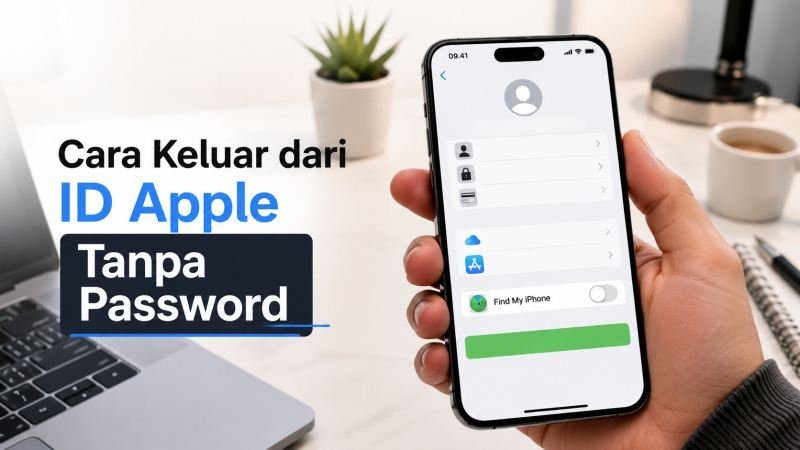
Kamu sering kesal karena lupa password Apple ID dan ingin keluar dari akun iCloud di iPhone atau iPad? Tenang, ada beberapa cara keluar dari ID Apple tanpa password yang aman dan mudah dilakukan.
Metode ini berguna saat beli HP bekas terkunci atau lupa sandi lama, asal kamu punya passcode perangkat.
Apple ID terkait erat dengan iCloud, Find My iPhone, dan App Store. Normalnya, keluar butuh password, tapi kalau matikan fitur pelacak dulu, kamu bisa skip itu.
Ikuti langkah ini supaya perangkat bebas terkunci tanpa reset total. Pastikan backup data dulu ya!
Persiapan Sebelum Keluar dari Apple ID
Sebelum mulai, cek hal ini biar aman:
- Backup Data: Buka Pengaturan > [nama kamu] > iCloud > Backup iCloud > Backup Sekarang. Ini simpan foto, kontak, dll.
- Passcode Aktif: Kamu butuh kode akses layar kunci perangkat. Kalau lupa, recovery via Find My di device lain.
- Internet Stabil: Proses butuh koneksi untuk verifikasi Apple.
- Update iOS: Pastikan iPhone/iPad di iOS 18+ untuk fitur terbaru (2026).
Kalau beli device second, minta seller hapus via iCloud.com dulu. Hindari tools bajakan yang riskan malware.
Cara 1: Matikan Find My iPhone (Paling Mudah, Tanpa PC)
Ini trik populer di YouTube dan forum Apple. Find My blokir logout, jadi matikan dulu pakai passcode.
- Buka Pengaturan > ketuk nama kamu di atas (Apple ID).
- Pilih Lacak atau Find My > Lacak iPhone > ketuk Matikan.
- Masukkan passcode perangkat (bukan password Apple ID).
- Konfirmasi matikan. Sekarang scroll bawah > Keluar.
- Pilih data yang mau disalin ke device (foto, kontak) > ketuk Keluar dua kali.
Selesai! Apple ID hilang tanpa password. Kalau muncul error, restart iPhone dan ulangi. Efektif untuk iOS 17-18.
Cara 2: Reset Semua Pengaturan (Cepat, Data Aman)
Kalau cara 1 gagal, reset pengaturan tanpa hapus data. Ini hapus Apple ID terkait.
- Buka Pengaturan > Umum > gulir bawah Transfer atau Atur Ulang iPhone > Atur Ulang > Atur Ulang Semua Pengaturan.
- Masukkan passcode > konfirmasi.
- Device restart, setup ulang seperti baru. Masuk Apple ID baru tanpa yang lama.
Pengaturan WiFi, wallpaper hilang, tapi app dan file aman. Cocok kalau lupa passcode Apple tapi ingat device passcode.
Cara 3: Pakai Komputer dengan Recovery Mode
Butuh PC/Mac? Gunakan iTunes/Finder untuk restore parsial.
- Hubungkan iPhone ke komputer via USB.
- Matikan device > tekan Volume Bawah + Power (iPhone baru) sampai recovery muncul.
- Di Finder/iTunes, pilih device > Pulihkan (bukan Update).
- Tunggu download iOS > setup sebagai baru.
Ini hapus semua, termasuk Apple ID. Backup dulu! Alternatif: Tools seperti Tenorshare 4uKey atau AnyUnlock (bayar, aman). Download dari situs resmi, pilih “Unlock Apple ID”.
Cara 4: Recovery Password via Apple (Resmi)
Lupa total? Reset password dulu:
- Kunjungi apple.com di browser.
- Pilih Lupa Apple ID atau password > isi email > ikuti verifikasi (SMS/2FA).
- Buat password baru > sekarang logout normal.
Hubungi Apple Support kalau stuck. Di Indonesia, chat via support.apple.com/id-id.
Akhir Kata
Dengan cara ini, kamu bebas keluar dari ID Apple tanpa password dalam 5-10 menit. Coba cara 1 dulu, paling simpel. Kalau masih bingung, komentar di bawah! Update 2026, tested iOS 19 beta.