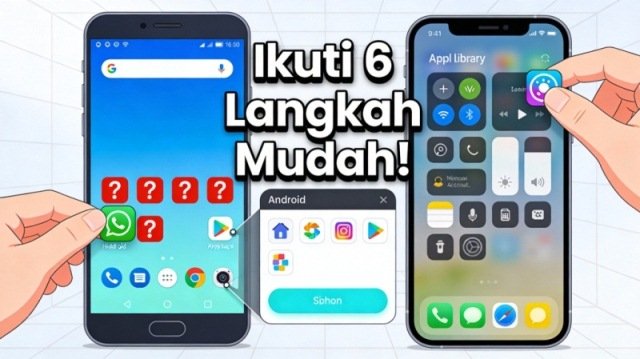
Ikon aplikasi hilang dari layar utama? Jangan panik! Simak panduan lengkap cara menampilkan aplikasi di layar depan HP untuk Android (Samsung, Xiaomi, Oppo) dan iPhone di sini.
Pernahkah kamu mengalami situasi membingungkan di mana ikon aplikasi favoritmu tiba-tiba lenyap dari layar depan (home screen)? Padahal, kamu yakin tidak pernah menghapusnya.
Masalah ini sering terjadi dan bisa membuat frustrasi, terutama jika aplikasi tersebut sangat penting seperti WhatsApp atau Mobile Banking.
Tenang saja, aplikasi yang hilang dari layar depan biasanya tidak benar-benar terhapus dari HP kamu.
Kemungkinan besar, pintasan (shortcut) aplikasinya hanya terhapus, tersembunyi, atau berpindah ke laci aplikasi (app drawer).
Cara Menampilkan Aplikasi di Layar Depan HP
Dalam artikel ini, kita akan membahas tuntas langkah-langkah mengembalikan ikon aplikasi tersebut agar mudah diakses kembali. Yuk, simak caranya!
1. Menarik Ikon dari Laci Aplikasi (App Drawer)
Ini adalah cara paling dasar dan sering kali menjadi solusi utama bagi pengguna Android.
Di kebanyakan HP Android modern, layar depan hanya berfungsi sebagai tempat pintasan, sedangkan “rumah” asli dari semua aplikasimu ada di Laci Aplikasi.
Jika ikon hilang dari depan, kemungkinan aplikasinya masih aman di dalam laci. Berikut langkah-langkahnya:
- Buka Laci Aplikasi: Usap (swipe) layar dari bawah ke atas pada halaman utama HP kamu untuk membuka daftar seluruh aplikasi.
- Cari Aplikasi yang Hilang: Gunakan kolom pencarian di bagian atas jika kamu kesulitan menemukannya secara manual.
- Tahan dan Seret: Tekan dan tahan ikon aplikasi tersebut selama 1-2 detik. Jangan lepaskan jari kamu.
- Pindahkan ke Layar Depan: Otomatis tampilan akan beralih ke layar depan. Geser ikon ke posisi yang kamu inginkan, lalu lepaskan jari.
Sekarang, ikon aplikasi tersebut sudah kembali muncul di layar utama kamu.
2. Memeriksa Pengaturan Aplikasi Tersembunyi (Hidden Apps)
Fitur privasi di smartphone zaman sekarang semakin canggih. Banyak merek HP seperti Samsung, Xiaomi, Oppo, dan Vivo memiliki fitur bawaan untuk menyembunyikan aplikasi demi keamanan.
Mungkin saja kamu atau orang lain tidak sengaja mengaktifkan fitur ini.
Berikut cara mengeceknya berdasarkan merek HP yang populer:
Untuk Pengguna Samsung
Samsung memiliki fitur “Hide Apps” yang terintegrasi di pengaturan launcher-nya.
- Tekan layar depan atau tekan lama di area kosong pada home screen.
- Pilih menu Pengaturan (ikon gerigi di pojok kanan bawah).
- Cari dan pilih menu Sembunyikan Aplikasi (Hide Apps).
- Lihat di bagian “Aplikasi Tersembunyi”. Jika ada aplikasi yang kamu cari, ketuk tanda minus (-) pada ikonnya untuk mengembalikannya.
- Tekan Selesai (Done).
Untuk Pengguna Xiaomi (MIUI/HyperOS)
Di Xiaomi, aplikasi tersembunyi biasanya masuk ke ruang khusus yang terkunci.
- Buka aplikasi Keamanan (Security) bawaan Xiaomi.
- Gulir ke bawah dan cari menu Sembunyikan Aplikasi atau Kunci Aplikasi.
- Jika tidak menemukannya di sana, coba gunakan gestur “zoom out” (mencubit keluar) dengan dua jari di layar depan.
- Masukkan pola sandi jika diminta. Kamu akan melihat daftar aplikasi yang disembunyikan. Matikan toggle (sakelar) pada aplikasi yang ingin kamu tampilkan kembali.
Untuk Pengguna Oppo dan Realme
Oppo dan Realme menggunakan kode akses lewat menu telepon untuk menyembunyikan aplikasi.
- Buka menu Pengaturan > Privasi > Sembunyikan Aplikasi.
- Kamu mungkin akan diminta memasukkan kode privasi.
- Cari aplikasi yang dimaksud, lalu matikan tombol di sebelahnya agar aplikasi muncul kembali di layar depan.
3. Cek Aplikasi yang Dinonaktifkan (Disabled)
Berbeda dengan aplikasi yang disembunyikan, aplikasi yang dinonaktifkan (disabled) benar-benar “mati” sementara.
Ikonnya akan hilang dari mana saja, termasuk laci aplikasi, meskipun datanya masih ada di memori internal. Ini sering terjadi pada aplikasi bawaan sistem (bloatware) yang tidak sengaja tertekan.
Cara mengaktifkannya kembali:
- Buka menu Pengaturan (Settings) di HP kamu.
- Masuk ke menu Aplikasi atau Manajemen Aplikasi.
- Cari opsi untuk melihat Semua Aplikasi atau filter daftar ke Aplikasi Nonaktif (Disabled).
- Temukan aplikasi yang hilang, lalu ketuk aplikasinya.
- Tekan tombol Aktifkan (Enable). Ikon aplikasi akan otomatis muncul kembali di laci aplikasi.
4. Solusi Khusus Pengguna iPhone (iOS)
Bagi kamu pengguna iPhone, Apple memperkenalkan fitur “Perpustakaan App” (App Library) sejak iOS 14.
Fitur ini secara otomatis mengelompokkan aplikasi dan memungkinkan kamu menghapus ikon dari layar utama tanpa menghapus aplikasinya (Uninstall).
Mengembalikan dari Perpustakaan App
- Geser layar home screen ke kiri terus-menerus sampai kamu menemukan halaman Perpustakaan App.
- Cari aplikasi yang hilang di dalam folder kategori atau gunakan kolom pencarian di atas.
- Tekan dan tahan ikon aplikasi tersebut, lalu pilih opsi Tambah ke Layar Utama (Add to Home Screen).
- Alternatifnya, kamu bisa menahan ikon dan langsung menyeretnya (drag) ke arah kiri menuju layar utama.
Mengatur Unduhan Aplikasi Baru
Jika setiap kali kamu menginstal aplikasi baru ikonnya tidak muncul, mungkin pengaturan HP kamu yang perlu diubah:
- Buka Pengaturan (Settings).
- Pilih menu Layar Utama (Home Screen).
- Pada bagian “App yang Baru Diunduh”, pastikan kamu memilih opsi Tambah ke Layar Utama, bukan “Hanya Perpustakaan App”.
5. Mengatasi Masalah Game Launcher
Khusus bagi para gamers, sering kali ikon game seperti Mobile Legends, PUBG, atau Free Fire tiba-tiba hilang setelah diinstal. Ini bukan bug, melainkan fitur.
HP seperti Samsung dan Infinix memiliki fitur “Game Launcher” atau “XArena” yang secara otomatis mengumpulkan semua game ke dalam satu folder khusus agar laci aplikasi lebih rapi.
Solusinya:
- Buka aplikasi Game Launcher atau Game Space di HP kamu. Cek pengaturannya. Biasanya ada opsi bertuliskan “Tampilkan ikon game di Game Launcher saja”.
- Ubah pengaturan ini menjadi “Tampilkan di Layar Depan dan Game Launcher” agar ikon game kamu kembali terlihat.
6. Reset Tata Letak Layar Depan (Langkah Terakhir)
Jika semua cara di atas sudah dicoba dan ikon masih belum muncul, mungkin ada error pada susunan launcher HP kamu. Solusi pamungkasnya adalah mereset tata letak layar depan.
Peringatan: Langkah ini akan mengacak ulang semua posisi ikon dan menghapus folder yang sudah kamu buat di layar depan, mengembalikannya ke tampilan pabrik.
Di Android:
- Buka Pengaturan > Aplikasi.
- Cari aplikasi peluncur sistem. Namanya bisa berbeda-beda: One UI Home (Samsung), System Launcher (Xiaomi), atau Quickstep.
- Pilih menu Penyimpanan (Storage).
- Pilih Hapus Data (Clear Data). Jangan khawatir, ini tidak menghapus foto atau aplikasi kamu, hanya mereset posisi ikon.
Di iPhone:
- Buka Pengaturan > Umum.
- Pilih Transfer atau Atur Ulang iPhone > Atur Ulang.
- Pilih Atur Ulang Tata Letak Layar Utama. Ikon bawaan Apple akan kembali ke posisi aslinya, dan aplikasi yang kamu download akan diurutkan secara alfabetis.
Kesimpulan
Menampilkan kembali aplikasi yang hilang di layar depan HP sebenarnya sangat mudah jika kamu tahu penyebabnya.
Mulai dari sekadar mengecek laci aplikasi, memeriksa folder tersembunyi, hingga mengatur ulang tata letak layar.
Ingat, jangan buru-buru menginstal ulang (reinstall) aplikasi, karena itu akan menghabiskan kuota internetmu.
Cek dulu apakah aplikasinya hanya sekadar “bersembunyi” menggunakan langkah-langkah di atas. Selamat mencoba dan semoga layar HP kamu kembali rapi dan lengkap