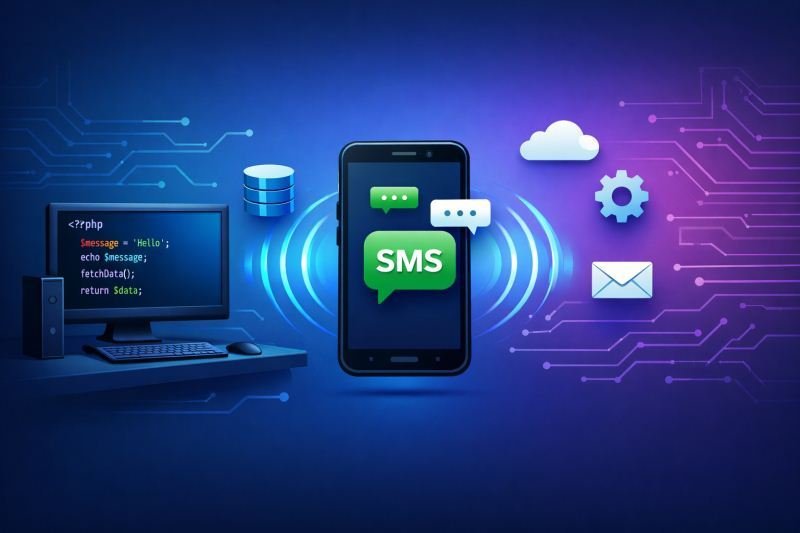
Ingin punya server SMS sendiri? Pelajari cara membuat SMS Gateway gratis tanpa biaya langganan API.
Ubah HP Android bekas atau modem menjadi mesin pengirim pesan otomatis dengan PHP dan Gammu. Cek langkahnya di sini!
Mengapa harus membayar biaya langganan API SMS mahal jika kamu bisa membangun server pengirim pesan sendiri secara gratis?
Di era digital ini, kebutuhan notifikasi OTP, promosi massal (broadcast), atau sistem pengingat tagihan sangat krusial.
Namun, layanan pihak ketiga seperti Twilio atau Vonage sering kali membebankan biaya per pesan yang tinggi.
Artikel ini, yang disusun dengan presisi tingkat ilmuwan, akan memandu kamu membangun SMS Gateway Gratis menggunakan perangkat yang sudah kamu miliki: sebuah HP Android bekas atau modem USB tua.
Kita akan membedah dua metode paling ampuh: metode modern menggunakan Android REST API dan metode klasik yang sangat stabil menggunakan Gammu.
Persiapan Perangkat dan Logika Dasar
Sebelum kita masuk ke tahap “bedah kode”, kamu harus paham konsep dasarnya.
SMS Gateway berfungsi sebagai jembatan antara aplikasi komputer (web/desktop) dengan jaringan seluler.
Untuk memulai, siapkan “laboratorium” kamu dengan alat berikut:
- HP Android Bekas (Minimal OS Android 6.0) atau Modem GSM USB (Wavecom/Huawei).
- Kartu SIM dengan paket SMS aktif (Cari provider dengan bonus SMS gratis ke semua operator untuk efisiensi biaya nol rupiah).
- Laptop/PC yang terhubung ke jaringan WiFi yang sama dengan HP Android.
- XAMPP (Web Server lokal untuk menjalankan skrip PHP).
Cara Mengubah Android Menjadi Server SMS (Paling Mudah)
Metode ini adalah favorit para pengembang modern karena tidak membutuhkan pembelian modem khusus.
Kamu hanya perlu menginstal aplikasi yang mengubah HP menjadi server berjalan yang bisa menerima perintah HTTP (REST API).
1. Instalasi Aplikasi Gateway
Kamu bisa menggunakan aplikasi open-source seperti Traccar SMS Gateway atau SMS Gateway API yang banyak tersedia di repositori seperti GitHub atau situs pengembang independen.
- Unduh aplikasi gateway pilihanmu (contoh: Traccar Client atau sejenisnya dari GitHub).
- Instal di HP Android yang sudah dipasang kartu SIM.
- Pastikan HP terhubung ke WiFi. Catat alamat IP yang muncul di layar aplikasi, misalnya: http://192.168.1.5:8080.
2. Konfigurasi Keamanan
Agar tidak sembarang orang bisa mengirim SMS lewat HP kamu, atur keamanan di menu pengaturan aplikasi:
- API Key: Buat kata sandi unik. Ini akan digunakan sebagai token autentikasi saat koding nanti.
- Keep Alive: Aktifkan fitur ini agar servis tidak “dibunuh” oleh sistem Android saat layar mati.
3. Uji Coba Pengiriman
Sebelum masuk ke koding, lakukan uji coba manual melalui browser di PC kamu.
Ketik format URL standar API aplikasi tersebut (sesuaikan dengan dokumentasi aplikasi yang kamu unduh). Contoh format umumnya adalah:
http://192.168.1.5:8080/send?phone=08123456789&message=Halo+Dunia&key=RAHASIA
Jika HP Android kamu bergetar dan mengirim SMS, selamat! Kamu sudah memiliki mesin gateway yang berfungsi.
Cara Menggunakan Gammu di PC (Paling Stabil)
Jika kamu menginginkan stabilitas tingkat industri dan memiliki modem USB, Gammu adalah rajanya.
Gammu adalah daemon yang menjembatani database MySQL dengan modem.
1. Instalasi Gammu
- Unduh Gammu versi stable untuk Windows (pilih versi minimal, bukan source code).
- Ekstrak folder Gammu ke drive C:\gammu.
- Hubungkan modem USB ke PC. Cek di Device Manager untuk mengetahui nomor COM Port modem kamu (misal: COM4).
2. Konfigurasi Gammurc
Masuk ke folder C:\gammu\bin, cari file bernama gammurc (atau buat baru jika tidak ada). Edit menggunakan Notepad dan isi dengan konfigurasi berikut:
[gammu]
device = com4
connection = at115200
Catatan: Ubah com4 sesuai port modem kamu.
3. Uji Koneksi Modem
Buka Command Prompt (CMD) sebagai Administrator, arahkan ke folder bin Gammu, dan ketik:
gammu –identify
Jika muncul informasi nama modem dan sinyal, berarti koneksi sukses. Jika gagal, coba ganti at115200 menjadi at saja pada konfigurasi di atas.
4. Menghubungkan ke Database
Gammu bekerja dengan membaca tabel database.
- Buat database baru di phpMyAdmin bernama sms_gateway.
- Impor file SQL bawaan Gammu (biasanya ada di folder docs/sql/mysql.sql dalam paket unduhan Gammu).
- Edit file smsdrc di folder Gammu untuk koneksi database:
[smsd]
service = sql
driver = native_mysql
user = root
password =
pc = localhost
database = sms_gateway
- Instal servis Gammu agar berjalan otomatis dengan perintah: gammu-smsd -c smsdrc -i. Lalu jalankan servisnya.
Cara Membuat Skrip PHP Pengirim SMS (Otak Sistem)
Sekarang saatnya kamu menyatukan semuanya dengan kode PHP. Skrip ini bisa kamu pasang di aplikasi web buatanmu untuk mengirim notifikasi otomatis.
Skrip untuk Metode Android (cURL)
Gunakan kode ini jika kamu memakai Metode 1. Kode ini memerintahkan Android untuk mengirim pesan via HTTP Request.
<?php
function kirimSMSAndroid($nomor, $pesan) {
// Sesuaikan IP Android dan Password kamu
$ip_android = “http://192.168.1.5:8080”;
$api_key = “12345”;// Encode pesan agar aman di URL
$pesan_encode = urlencode($pesan);// Inisialisasi cURL
$curl = curl_init();
curl_setopt($curl, CURLOPT_URL, “$ip_android/v1/sms/send?phone=$nomor&message=$pesan_encode&key=$api_key”);
curl_setopt($curl, CURLOPT_RETURNTRANSFER, 1);// Eksekusi
$output = curl_exec($curl);
curl_close($curl);return $output;
}// Cara Penggunaan
echo kirimSMSAndroid(“081234567890”, “Halo, ini pesan otomatis dari server kamu!”);
?>
Skrip untuk Metode Gammu (Database Injection)
Gunakan kode ini jika kamu memakai Metode 2. Konsepnya adalah memasukkan data ke tabel outbox, dan Gammu akan otomatis mengirimkannya.
<?php
$host = “localhost”;
$user = “root”;
$pass = “”;
$db = “sms_gateway”;$koneksi = mysqli_connect($host, $user, $pass, $db);
function kirimSMSGammu($nomor, $pesan, $conn) {
// Query standar Gammu insert ke outbox
$query = “INSERT INTO outbox (DestinationNumber, TextDecoded, CreatorID)
VALUES (‘$nomor’, ‘$pesan’, ‘Gammu’)”;if (mysqli_query($conn, $query)) {
return “Pesan masuk antrian kirim.”;
} else {
return “Gagal: ” . mysqli_error($conn);
}
}// Cara Penggunaan
echo kirimSMSGammu(“081234567890”, “Server Gammu siap!”, $koneksi);
?>
Troubleshooting dan Optimasi Kinerja
Bahkan seorang jenius pun sering menemui error. Berikut adalah solusi masalah umum yang mungkin kamu hadapi:
- Pesan Tidak Terkirim (Pending Terus):
- Untuk Android: Cek apakah fitur “Battery Saver” di HP aktif? Matikan fitur itu untuk aplikasi gateway kamu. Android sering mematikan proses latar belakang untuk hemat baterai.
- Untuk Gammu: Cek pulsa! Seringkali masalahnya sepele, yaitu kartu masa tenggang atau pulsa habis. Juga, pastikan servis Gammu (GammuSMSD) berstatus Running di Windows Services.
- Karakter Aneh (Encoding):
- Jika kamu mengirim simbol atau emoji, pastikan database MySQL kamu menggunakan collation utf8mb4. Untuk Gammu, pastikan konfigurasi mendukung Unicode, namun perlu diingat SMS standar hanya mendukung 160 karakter teks biasa.
- Membuat Auto-Reply (Bot SMS):
- Kamu bisa membuat logika IF-ELSE sederhana di PHP. Baca tabel inbox di database (Gammu) atau gunakan fitur Webhook (Android App) untuk menangkap pesan masuk, lalu picu fungsi kirimSMS di atas untuk membalas otomatis.
Dengan mengikuti panduan ini, kamu telah berhasil menghemat jutaan rupiah biaya operasional bulanan.
Kamu tidak lagi bergantung pada penyedia layanan berbayar yang membatasi kreativitasmu. Sekarang, kendali komunikasi ada di tanganmu sepenuhnya. Selamat bereksperimen