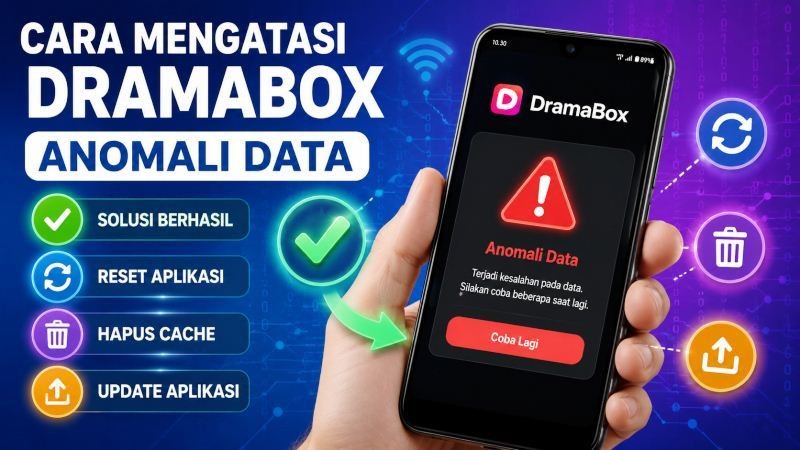
Artikel ini akan memberikan cara mengatasi DramaBox anomali data yang lengkap, teruji, dan mudah diikuti untuk pengguna Android maupun iOS.
Pernah tidak, saat ingin menonton film atau drama favorit di DramaBox, tiba-tiba muncul pesan error “anomali data”, “data exception”, atau “network issue” yang membuat aplikasi tidak bisa dibuka? Kamu tidak sendirian.
Banyak pengguna DramaBox mengalami masalah yang sama, terutama di update terbaru 2025-2026.
Apa Itu Anomali Data di DramaBox?
Anomali data di DramaBox adalah error yang terjadi ketika ada ketidaksesuaian atau inkonsistensi dalam data aplikasi, yang bisa disebabkan oleh:
- Koneksi internet yang tidak stabil
- Cache aplikasi yang terlalu penuh
- Versi aplikasi yang sudah usang
- Masalah server DramaBox
- Penggunaan VPN yang mengganggu
- Bug atau glitch pada sistem aplikasi
Error ini membuat kamu tidak bisa membuka DramaBox, video tidak bisa diputar, atau aplikasi keluar sendiri secara tiba-tiba.
7 Cara Mengatasi DramaBox Anomali Data yang Terbukti Berhasil
Berikut adalah cara mengatasi DramaBox anomali data yang lengkap, dari yang termudah sampai yang lebih advanced. Ikuti langkah-langkah ini secara berurutan untuk hasil maksimal.
1. Cek Koneksi Internet (Paling Dasar)
Sebelum melakukan cara lain, pastikan koneksi internet kamu stabil:
- Jika pakai Wi-Fi: Pastikan Wi-Fi terhubung dengan baik, coba buka website lain untuk memastikan internet berfungsi.
- Jika pakai data seluler: Pastikan sinyal kuat, cek apakah kuota masih ada.
- Coba ganti jaringan: Jika Wi-Fi tidak stabil, coba gunakan data seluler, atau sebaliknya.
Koneksi internet yang buruk adalah penyebab utama anomali data DramaBox. Pastikan koneksi stabil sebelum lanjut ke cara berikutnya.
2. Refresh atau Restart Aplikasi DramaBox
Langkah kedua yang bisa kamu lakukan adalah me-refresh aplikasi DramaBox:
- Tutup aplikasi DramaBox sepenuhnya (swipe up dari bawah atau tekan tombol recent apps lalu swipe DramaBox).
- Pastikan tidak ada aplikasi lain yang berjalan di latar belakang.
- Buka kembali DramaBox dari ikon di layar utama.
Seringkali, masalah ini bisa selesai hanya dengan restart aplikasi. Ini adalah solusi cepat dan paling sederhana.
3. Hapus Cache dan Data Aplikasi DramaBox
Jika restart tidak berhasil, hapus cache dan data DramaBox:
Untuk Android:
- Buka Pengaturan → Aplikasi → DramaBox.
- Pilih Penyimpanan.
- Klik Hapus Cache (Clear Cache).
- Klik Hapus Data (Clear Data) — hati-hati, ini akan logout kamu dari aplikasi.
- Buka kembali DramaBox dan login ulang.
Untuk iOS:
- Buka Pengaturan → General → iPhone Storage.
- Pilih DramaBox.
- Klik Offload App atau Delete App.
- Unduh ulang DramaBox dari App Store.
Hapus cache dan data akan membersihkan file sampah yang mungkin menyebabkan error. Namun, pastikan kamu ingat login email untuk bisa masuk kembali.
4. Update Aplikasi DramaBox ke Versi Terbaru
Aplikasi yang sudah usang sering mengalami bug yang bisa menyebabkan error. Update DramaBox ke versi terbaru:
- Buka Google Play Store (Android) atau App Store (iOS).
- Cari DramaBox.
- Jika ada tombol Update, klik untuk mengupdate.
- Jika tidak ada tombol update, berarti aplikasi sudah versi terbaru.
Versi terbaru biasanya sudah memperbaiki bug dan error yang ada di versi sebelumnya. Jadi, pastikan kamu selalu menggunakan versi terbaru.
5. Reset ID Iklan di Google (Android)
Beberapa pengguna melaporkan bahwa reset ID iklan di Google bisa mengatasi error DramaBox:
- Buka Pengaturan → Google.
- Scroll ke bawah, cari dan klik Iklan.
- Klik Reset ID Iklan (Reset Advertising ID).
- Konfirmasi reset.
- Buka kembali DramaBox.
Ini adalah solusi yang mungkin terdengar aneh, tapi terbukti berhasil untuk beberapa pengguna yang mengalami anomali data.
6. Uninstall dan Install Ulang DramaBox
Jika semua cara di atas tidak berhasil, uninstall dan install ulang DramaBox:
- Hapus aplikasi DramaBox dari HP kamu.
- Restart HP kamu.
- Buka Play Store atau App Store.
- Cari dan unduh ulang DramaBox.
- Login menggunakan Google yang sama dengan akun sebelumnya (jika sudah menjadi anggota).
Ini adalah cara paling efektif untuk mengatasi error yang persisten. Pastikan kamu login dengan akun yang sama agar data dan langganan kamu tidak hilang.
7. Gunakan Clone Apps / Dual Apps (Untuk Xiaomi dan Lainnya)
Jika kamu menggunakan Xiaomi atau HP lain yang mendukung Dual Apps / Clone Apps, kamu bisa mencoba:
- Aktifkan Dual Apps untuk DramaBox dari Pengaturan.
- Gunakan aplikasi DramaBox hasil clone.
- Akses judul video atau download agar tidak terganggu error lagi.
- Jika masih error, hapus aplikasi clone dan clone ulang.
Ini adalah solusi advanced untuk pengguna yang mengalami masalah berulang. Clone app akan membuat aplikasi DramaBox kedua yang terpisah dari yang asli.
Tips Tambahan untuk Menghindari DramaBox Anomali Data
Untuk mencegah error anomali data DramaBox di masa depan, ikuti tips berikut:
| Tips | Cara |
| Selalu gunakan koneksi stabil | Jangan gunakan Wi-Fi yang lemah atau data seluler yang tidak stabil |
| Update aplikasi secara berkala | Cek Play Store/App Store setiap minggu untuk update terbaru |
| Hapus cache secara berkala | Hapus cache DramaBox setiap 2-3 minggu |
| Jangan gunakan VPN | VPN bisa mengganggu koneksi ke server DramaBox |
| Download video untuk ditonton offline | Jika download video, kamu tidak akan terganggu error saat streaming |
| Hubungi dukungan jika masih error | Email developer: dramaboxbisnis@gmail.com |
Tips ini akan membantu kamu menghindari error yang sama di masa depan. Jangan lupa untuk selalu backup akun dan data penting.
Kapan Harus Hubungi Dukungan DramaBox?
Jika semua cara mengatasi DramaBox anomali data di atas tidak berhasil, mungkin masalahnya ada di server DramaBox. Kamu bisa:
- Cek situs seperti DownDetector untuk melihat apakah server DramaBox sedang down.
- Hubungi dukungan resmi DramaBox melalui email: dramaboxbisnis@gmail.com.
- Sertakan screenshot error, versi aplikasi, dan model HP kamu saat menghubungi dukungan.
Developer akan membantu kamu menyelesaikan masalah jika error bukan dari sisi pengguna.
Kesimpulan
Cara mengatasi DramaBox anomali data bisa dilakukan dengan 7 langkah sederhana yang sudah teruji. Mulai dari cek koneksi internet, hapus cache, update aplikasi, sampai reinstall DramaBox.
Jika semua cara tidak berhasil, hubungi dukungan resmi DramaBox untuk bantuan lebih lanjut.
Dengan mengikuti panduan ini, kamu bisa menonton drama favorit di DramaBox tanpa terganggu error anomali data. Selamat menonton!