Pernahkah kamu merasa frustrasi dengan fitur screenshot bawaan Windows yang terbatas? Atau mungkin kamu butuh merekam layar untuk tutorial tetapi aplikasi berat seperti OBS membuat laptopmu lambat?
FastStone Capture adalah solusinya. Aplikasi ini terkenal sangat ringan, namun memiliki fitur sekelas software editing profesional.
Artikel ini akan memandu kamu langkah demi langkah menguasai FastStone Capture, mulai dari instalasi hingga trik rahasia yang jarang diketahui orang.
Mengapa FastStone Capture Layak Kamu Pilih?
Sebelum masuk ke teknis, kamu perlu tahu bahwa FastStone Capture bukan sekadar alat tangkap layar biasa.
Alat ini memungkinkan kamu mengambil gambar seluruh halaman website (scrolling capture), merekam aktivitas layar menjadi video, hingga mengedit gambar langsung tanpa perlu membuka Photoshop.
Ukurannya yang kecil tidak akan membebani RAM komputer kamu, menjadikannya favorit di kalangan profesional TI dan edukator.
Cara Menggunakan FastStone Capture
1. Persiapan dan Instalasi
Langkah pertama tentu saja adalah memiliki aplikasinya. Kamu bisa mengunduh installer atau versi portable dari situs resminya.
- Unduh file exe.
- Klik dua kali file tersebut untuk memulai instalasi.
- Ikuti petunjuk di layar (klik “Next” dan “I Agree”) hingga selesai.
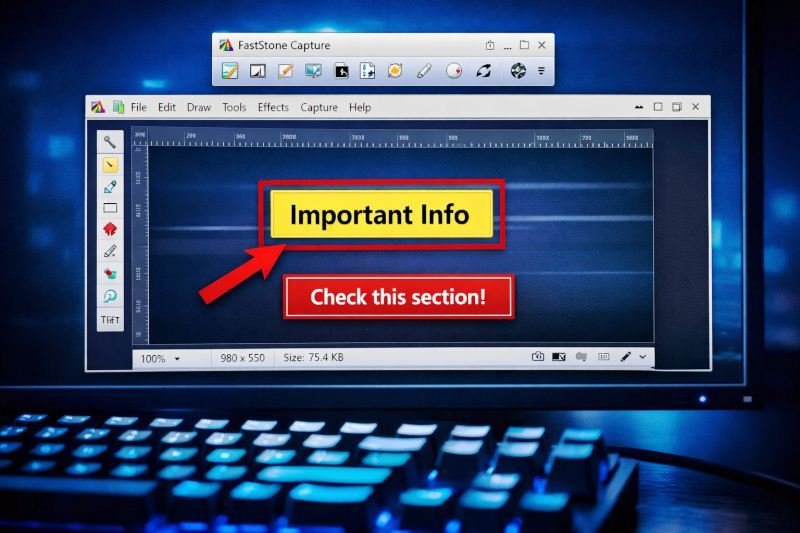
Setelah terinstal, buka aplikasi. Kamu akan melihat Floating Bar (bilah melayang) kecil berisi ikon-ikon fitur utama.
Jangan tertipu dengan ukurannya yang kecil, bilah ini adalah pusat kendali untuk semua produktivitas visual kamu.
2. Menguasai Mode Screenshot
FastStone memiliki berbagai mode tangkapan layar yang bisa kamu sesuaikan dengan kebutuhan.
Berikut adalah cara menggunakan fitur-fitur utamanya yang ada di Floating Bar:
- Capture Active Window (Alt + PrtSc): Gunakan ini jika kamu hanya ingin mengambil gambar jendela program yang sedang aktif saja, tanpa taskbar atau latar belakang desktop yang mengganggu.
- Capture Window/Object (Shift + PrtSc): Mode ini sangat cerdas. Saat kamu mengarahkan mouse, FastStone akan mendeteksi elemen spesifik seperti tombol, menu, atau bingkai foto dan memberikan garis merah sebagai penanda seleksi sebelum kamu klik.
- Capture Rectangular Region (Ctrl + PrtSc): Ini adalah fitur yang paling sering digunakan. Kamu bisa menarik kotak seleksi secara manual di area mana pun yang kamu inginkan.
- Capture Freehand Region (Ctrl + Shift + PrtSc): Ingin bentuk yang unik? Gunakan mode ini untuk menggambar area seleksi dengan bebas, cocok untuk memotong objek yang tidak berbentuk kotak.
- Capture Full Screen (PrtSc): Mengambil gambar seluruh layar monitor kamu secara instan.
3. Rahasia Melakukan Scrolling Capture
Ini adalah “fitur pembunuh” dari FastStone Capture. Kamu bisa mengambil screenshot halaman web yang panjang dari atas sampai bawah menjadi satu gambar utuh tanpa terpotong.
- Buka halaman web atau dokumen PDF yang ingin kamu ambil gambarnya.
- Klik ikon Capture Scrolling Window pada panel (atau tekan Ctrl + Alt + PrtSc).
- Klik pada area konten yang memiliki scroll bar.
- Secara otomatis, FastStone akan menggulir halaman ke bawah dan menjahit (stitch) setiap bagian menjadi satu gambar panjang.
- Tekan tombol Esc jika kamu ingin berhenti sebelum halaman selesai digulir.
Tips pro: Jika fitur otomatis gagal, tahan tombol Ctrl saat memilih mode ini untuk masuk ke Custom Scroll Mode, di mana kamu bisa menentukan sendiri area gulirnya.
4. Cara Merekam Layar (Screen Recorder)
Selain gambar, kamu bisa membuat video tutorial dengan mudah.
Fitur perekam layar FastStone sangat efisien dan menghasilkan file video (WMV) yang ukurannya kecil namun jernih.
- Klik ikon Screen Recorder (ikon pita film) pada panel utama.
- Pilih area rekam:
- Window/Object: Merekam satu jendela aplikasi saja.
- Rectangular Area: Merekam area kotak yang kamu tentukan.
- Full Screen Without Taskbar: Merekam layar penuh tapi menyembunyikan bilah tugas Windows (tampilan lebih bersih).
- Pengaturan Audio: Ini krusial. Pada bagian audio, pilih Microphone jika kamu ingin merekam suaramu, atau Speakers jika ingin merekam suara dari dalam laptop (misalnya musik atau suara game). Pilih Both untuk merekam keduanya.
- Klik Record. Sebuah jendela konfirmasi akan muncul. Klik Start untuk mulai merekam.
- Saat merekam, kamu bisa menekan tombol Ctrl + F10 untuk melakukan Zoom (memperbesar area mouse) agar penonton lebih fokus.
- Untuk berhenti, klik kotak hitam kecil di tray icon atau tekan tombol hotkey yang sudah diatur (biasanya Ctrl + F11 atau F11).
5. Mengedit dan Mempercantik Hasil Tangkapan
Setelah mengambil gambar, FastStone akan membawamu ke jendela Editor. Di sini kamu bisa memoles gambar agar terlihat profesional tanpa aplikasi tambahan.
- Highlight dan Anotasi: Gunakan menu Draw untuk menambahkan panah, teks, kotak highlight (stabilo), atau lingkaran merah untuk menunjuk poin penting pada gambar.
- Efek Tepi (Edge): Berikan efek bayangan (drop shadow) atau tepi bergerigi (torn edge) melalui menu Effects agar screenshot terlihat lebih artistik saat ditempel di presentasi PowerPoint atau artikel blog.
- Blur (Kaburkan): Ada data sensitif seperti password atau nama email? Gunakan tool Blur di menu Draw untuk menyensor bagian tersebut dengan cepat.
- Resize: Ubah ukuran gambar agar pas dengan format website kamu melalui menu Resize, yang menjaga kualitas gambar tetap tajam.
Daftar Shortcut Penting untuk Efisiensi
Untuk bekerja secepat profesional, hafalkan kombinasi tombol (hotkeys) berikut ini agar kamu tidak perlu bolak-balik mengklik menu:
| Fungsi | Shortcut Keyboard |
| Capture Active Window | Alt + PrtSc |
| Capture Rectangle | Ctrl + PrtSc |
| Capture Scrolling Window | Ctrl + Alt + PrtSc |
| Screen Magnifier (Zoom) | Ctrl + F10 (Saat merekam) |
| Color Picker (Ambil Warna) | Tersedia di menu Tools |
Kamu juga bisa mengubah shortcut ini sesuai keinginan melalui menu Settings > Hotkeys jika kombinasi di atas bentrok dengan aplikasi lain di komputer kamu.
Akhir Kata
Dengan mengikuti panduan di atas, kamu sekarang sudah bisa memanfaatkan potensi penuh dari FastStone Capture.
Alat ini membuktikan bahwa kamu tidak butuh software berukuran gigabyte hanya untuk membuat dokumentasi visual yang berkualitas tinggi.
Mulailah bereksperimen dengan fitur Editor-nya, dan hasil kerjamu akan terlihat jauh lebih rapi dan profesional.